1
Form vollständig anzeigen
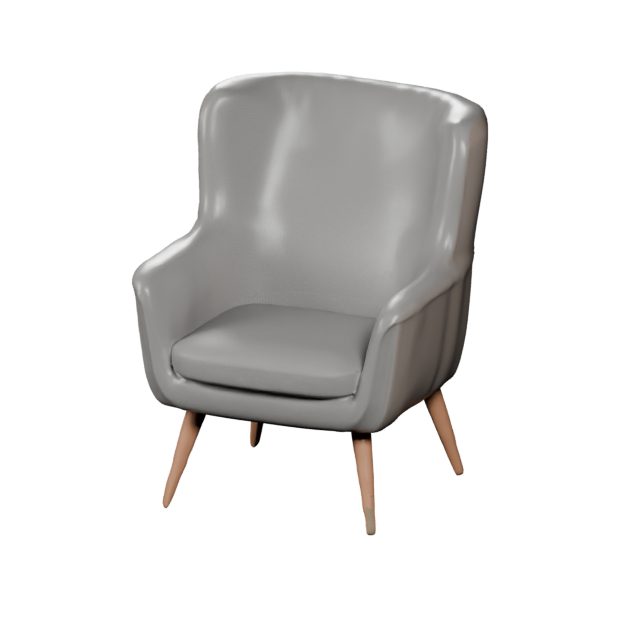
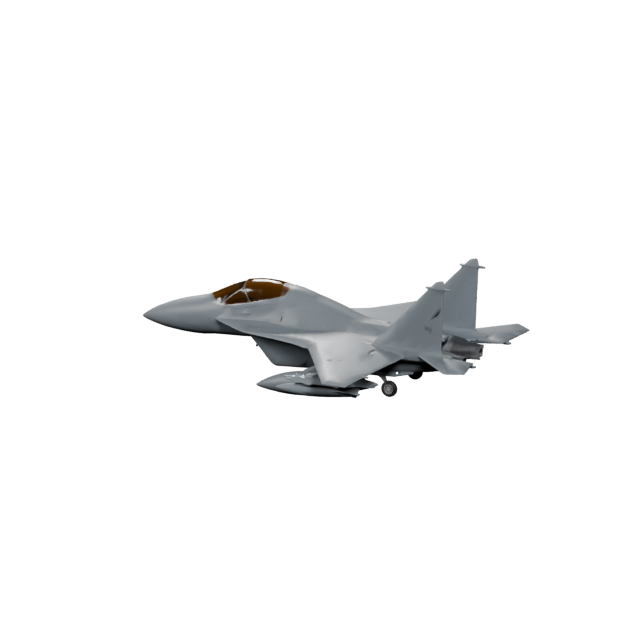
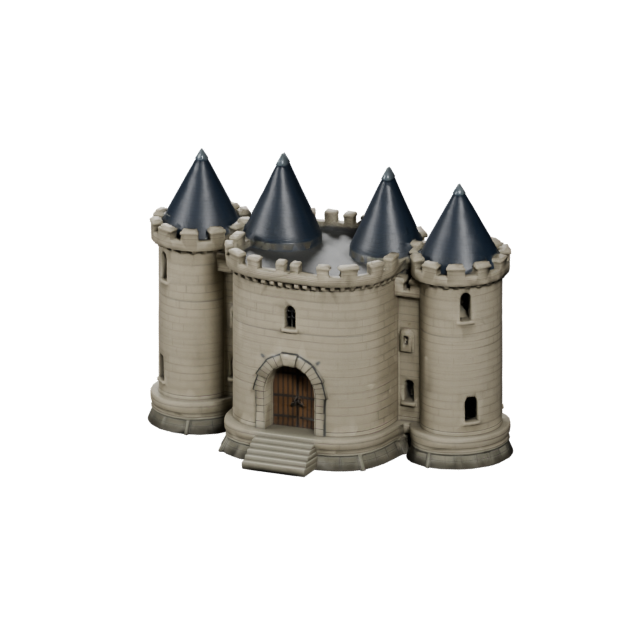
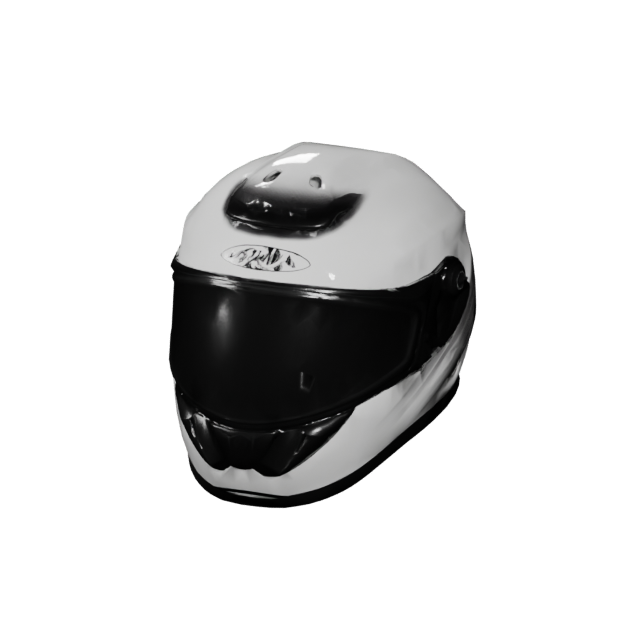
Front- und Seitenfotos zeigen Breite, Höhe, Tiefe, Silhouette und das Gesamtvolumen des Produkts.
 Create3D.io
Melden Sie sich an oder erstellen Sie ein Konto, um Ihre KI-3D-Modelle zu erstellen und zu verwalten.
Indem Sie fortfahren, stimmen Sie unseren Bedingungen und Datenschutzerklärung.
Laden Sie 2–4 Fotos desselben Produkts oder Objekts hoch und erstellen Sie online ein herunterladbares 3D-Modell. Vorder-, Seiten-, Rück- und rechtsseitige oder Detailansichten geben Create3D.io mehr Informationen über die vollständige Form, sodass Sie 3D-Assets für Produktseiten, AR-Vorschauen, Designbewertungen, Marketing und 3D-Druck erstellen können — ohne bei einer leeren 3D-Szene beginnen zu müssen.
Für diese Generation sind mehr Guthaben erforderlich als Ihr aktuelles Guthaben. Aktualisieren Sie Ihren Plan oder laden Sie Guthaben auf, um die Multiview-zu-3D-Aufgabe zu starten.
Create3D.io verwendet mehrere Ansichten desselben realen Objekts, um ein einzelnes 3D-Ergebnis zu steuern. Das Vorderseitenfoto legt die Produktidentität fest, das Seitenfoto fügt Tiefe hinzu, und das Rückseiten- sowie das Rechts- oder Detailfoto zeigen Merkmale, die sonst geschätzt würden.
Sie benötigen keine professionelle Scanausrüstung. Fotografieren Sie dasselbe Objekt aus klaren, nützlichen Blickwinkeln mit einem Telefon oder einer Kamera, halten Sie Pose und Beleuchtung konstant, und lassen Sie Create3D.io den Fotosatz in einen praktischen 3D-Ausgangspunkt verwandeln.
Ein Foto zeigt das Aussehen, aber nicht die vollständige Form. Ein Set aus Vorder-, Seiten-, Rück- und Rechts- oder Detailfotos liefert Create3D.io direkte visuelle Informationen über Produkttiefe, Proportionen, Griffe, Öffnungen, Böden und Rückflächen.
Front- und Seitenfotos zeigen Breite, Höhe, Tiefe, Silhouette und das Gesamtvolumen des Produkts.
Rück- und Detailfotos zeigen Riemen, Knöpfe, Räder, Öffnungen, Etiketten, Anschlüsse, Griffe und andere wichtige Teile.
Konsistenter Kamerabstand und Objektpose helfen dem generierten Modell, dieselben Produktproportionen aus jedem Winkel beizubehalten.
Platziere einen Gegenstand vor einem schlichten Hintergrund und lass ihn in derselben Position. Bewege die Kamera — oder drehe das Produkt — in gleichbleibendem Abstand, sodass jedes Foto eine nützliche Ansicht hinzufügt, ohne Maßstab oder Perspektive drastisch zu verändern.
Foto-Checkliste: Verwenden Sie dasselbe Objekt und dieselbe Pose, vermeiden Sie abgeschnittene Ränder, halten Sie die Beleuchtung weich und gleichmäßig, reduzieren Sie Reflektionen und bewahren Sie in jeder Aufnahme einen ähnlichen Kamerabstand.
Beginnen Sie mit einem konsistenten Fotoset, wählen Sie, wie detailliert das Modell sein soll, und erzeugen Sie ein herunterladbares Asset. Überprüfen Sie das Ergebnis, bevor Sie es auf einer Produktseite, in AR, für eine Designpräsentation oder als Ausgangspunkt für den 3D-Druck verwenden.
Fügen Sie zuerst Vorder- und Seitenfotos hinzu, und fügen Sie dann Rück- und rechte Seiten- oder Detailansichten hinzu, wenn verfügbar.
Wählen Sie Texturdetail, Geometriequalität und Dreiecks- oder Vierecks-Topologie für die beabsichtigte Verwendung.
Untersuchen Sie das Produkt aus jedem Winkel und exportieren Sie dann das für Ihren Shop, Ihren AR-Viewer, Ihre Designsoftware oder Ihren Druckworkflow erforderliche Format.
Mehrere Produktfotos sind besonders nützlich, wenn das 3D-Modell einem echten Gegenstand ähneln muss. Verwenden Sie das Ergebnis für interaktive Produkterlebnisse, Designkommunikation, Kataloge, Prototypen, Verkaufsmaterial und Kundenpräsentationen.
Verwandeln Sie Prototyp- und Produktfotos in 3D-Referenzen für interne Überprüfungen, Kundenpräsentationen und frühe Designentscheidungen.
Erstellen Sie interaktive Produkt-Assets für Online-Shops, Produktdetailseiten, 360°-Viewer und reichhaltigere Katalogerlebnisse.
Bereiten Sie GLB- oder USDZ-Assets für webbasierte AR, mobile Vorschauen, virtuelle Platzierung und Produktvorführungen für Kunden vor.
Erstelle einen 3D-Ausgangspunkt aus physischen Referenzen, repariere ihn anschließend, skaliere, messe und exportiere STL- oder 3MF-Dateien für Prototyping.
Konvertieren Sie Vorder-, Seiten- und Rückseitenfotos von Stühlen, Lampen, Dekorationsgegenständen, Armaturen und kleinen Einrichtungsgegenständen in prüfbare 3D-Assets.
Erstellen Sie 3D-Darstellungen von Spielzeug, Bastelarbeiten, Figuren, Accessoires, Keramik und kleinen Produkten zur Ausstellung oder Planung.
Verwenden Sie das 3D-Asset erneut für Produkt-Renderings, Kampagnenvisuals, Verkaufsunterlagen, Social-Media-Beiträge, Thumbnails und Launch-Materialien.
Erstellen Sie visuelle 3D-Referenzen für Produktarchive, Schulungsmaterialien, Museumsbestände, Klassenräume und Dokumentationen.
Ein Einzelbild ist nützlich für ein schnelles Konzept. Wählen Sie einen Workflow mit mehreren Fotos, wenn Kunden, Auftraggeber oder Produktionsteams das echte Objekt von mehreren Seiten sehen müssen und wichtige Merkmale nicht dem Schätzen überlassen werden dürfen.
Verwenden Sie mehrere Fotos für Griffe, Beine, Räder, Riemen, Paneele, Bedienelemente, Öffnungen, Basen und asymmetrische Formen.
Verwenden Sie mehrere Referenzen, wenn die Ausgabe einem bestehenden Produkt, Prototyp, Paket, Sammlerstück oder handgefertigten Gegenstand entsprechen muss.
Fügen Sie Rück- und Seitenansichten für interaktive Produktviewer, AR-Vorschauen, 360°-Präsentationen und digitale Kataloge hinzu.
Komplexe Möbel, Werkzeuge, Schuhe, Taschen, Geräte, Spielzeug und mechanische Produkte profitieren von mehr visuellen Belegen.
Verwenden Sie mehrere Fotos, wenn ein Design- oder Druckworkflow eine vollständigere Ausgangsform benötigt, bevor Reinigung und Messung erfolgen.
Erstellen Sie ein Modell, das bei Produktbewertungen, Verkaufsgesprächen und Designabnahmen aus jedem Blickwinkel inspiziert werden kann.
Die beste Methode hängt davon ab, wie viele Fotos Sie haben und wie genau das Modell dem realen Objekt entsprechen muss. Ein Workflow mit 2–4 Fotos bietet mehr Formvorgaben als ein einzelnes Bild, ohne die große Aufnahmemenge traditioneller Photogrammetrie zu erfordern.
| Was ist Ihnen wichtig | Mehrere Fotos zu 3D | Einzelbild zu 3D | Photogrammetrie |
|---|---|---|---|
| Fotos benötigt | 2–4 Fotos | 1 Foto | 20–200+ Fotos |
| Form & Seitenrichtigkeit | Verbessert — geleitet von mehreren Blickwinkeln | Begrenzt — nur eine Seite | Detailliert, wenn Erfassungsabdeckung und Verarbeitung stark sind |
| Geschwindigkeit bis zum ersten Modell | Schneller Online-Arbeitsablauf | Schnellste Einrichtung | Längerer Erfassungs- und Verarbeitungsworkflow |
| Erforderliche Fertigkeit | Einsteigerfreundlich | Einsteigerfreundlich | Mehr Aufnahme- und Softwarekenntnisse |
| Behandelt verdeckte Flächen | Besser geleitet wenn Rück- und Seitenfotos eingeschlossen sind | Oft geraten | Gefangen wenn das Foto-Set vollständige Abdeckung bietet |
| Reinigung vor der endgültigen Verwendung | Überprüfung und Bereinigung könnten noch erforderlich sein | Überprüfung und Bereinigung könnten noch erforderlich sein | Erfordert oft Bereinigung von Scans und Retopologie |
| Am besten für | Produkte, Möbel, Werkzeuge, Sammlerstücke und Verweise auf echte Objekte | Schnelle Konzepte aus einem Bild | Hochdetaillierte realweltliche Scans |
| Exportformate | GLB, OBJ, FBX, STL, USDZ, mehr | GLB, OBJ, FBX, STL, USDZ, mehr | Variiert je nach Software |
Die Verwendung mehrerer Fotos ist ein praktischer Mittelweg: Sie liefert direktere Informationen über das Objekt als ein einzelnes Bild, erfordert dabei aber deutlich weniger Fotos und weniger Verarbeitung als ein vollständiger Photogrammetrie-Scan. Haben Sie nur ein Foto? Probieren Sie Bild zu 3D. Stattdessen von einer Idee ausgehend? Text in 3D ausprobieren.
Wählen Sie das Dateiformat, das zum nächsten Schritt passt: GLB für Web-Produktviewer, USDZ für Apple AR, STL oder 3MF für die Druckvorbereitung und OBJ oder FBX für Bearbeitungs- und Designwerkzeuge.
Praktische Antworten zur Anzahl der Fotos, zur Aufnahmequalität, zu Anwendungsfällen des Produkts, zu Dateiformaten, zur Photogrammetrie, zum 3D-Druck und zur kommerziellen Nutzung.
Ja. Laden Sie 2 bis 4 Fotos desselben Produkts oder Objekts aus verschiedenen Blickwinkeln hoch. Create3D.io kombiniert das Fotoset zu einem herunterladbaren 3D-Modell.
Verwenden Sie mindestens ein Vorderseitenfoto und ein Seitenfoto. Das Hinzufügen von Rück- und rechten Seiten- oder Detailfotos liefert der KI mehr Informationen über verdeckte Flächen, Tiefe und Produktmerkmale.
Verwenden Sie pro Foto nur ein Objekt, halten Sie das Objekt in derselben Pose, fotografieren Sie es aus ähnlicher Entfernung, verwenden Sie gleichmäßige Beleuchtung und wählen Sie einen sauberen Hintergrund mit klarer Trennung um das Objekt.
Ja. Klare Fotos von einem modernen Telefon oder einer Kamera können gut funktionieren. Vermeiden Sie Bewegungsunschärfe, starke Schatten, Weitwinkelverzerrung, abgeschnittene Ränder und große Lichtveränderungen zwischen den Ansichten.
Ja. Mehrere Produktfotos können verwendet werden, um 3D-Assets für Produktseiten, interaktive Viewer, Kataloge, AR-Vorschauen, Design-Reviews und Marketinginhalte zu erstellen.
Sie beschreiben denselben allgemeinen Arbeitsablauf: Mehrere Ansichten desselben Objekts werden verwendet, um ein 3D-Modell zu erstellen. Diese Create3D.io-Seite verwendet die klarere Formulierung mehrere Fotos zu 3D für Produkt- und reale Objekt-Workflows.
Ein einzelnes Foto zu 3D ist schneller, wenn nur ein Bild verfügbar ist, aber nicht sichtbare Seiten müssen geschätzt werden. Mehrere Fotos bieten direkte visuelle Referenzen für die Vorder-, Seiten- und Rückansicht.
Photogrammetrie erfordert normalerweise viele überlappende Fotos und zusätzliche Verarbeitung, um einen Scan zu rekonstruieren. Create3D.io verwendet 2 bis 4 Referenzfotos, um mit weniger Aufnahmeaufwand einen praxisgerechten 3D-Ausgangspunkt zu erzeugen.
Produkte, Schuhe, Taschen, Möbel, Werkzeuge, Spielzeug, Sammlerstücke, Kleinelektrogeräte, Verpackungen, handgefertigte Waren und andere Gegenstände mit klaren Formen und sichtbaren Seitendetails eignen sich gut.
Sie können STL oder 3MF exportieren und dann das Modell vor dem Drucken inspizieren, skalieren und reparieren. Überprüfen Sie in Ihrem Druckworkflow stets die Wandstärke, Dichtheit, Abmessungen und Stützanforderungen.
Kommerzielle Rechte hängen von Ihrem Create3D.io-Tarif und den Rechten ab, die Sie an den hochgeladenen Fotos und dem Objektentwurf besitzen. Laden Sie nur Bilder hoch, die Sie besitzen oder für die Sie zur Nutzung berechtigt sind.
Create3D.io unterstützt GLB, OBJ, FBX, STL, PLY, USDZ und 3MF für Web-3D, AR, Produktvisualisierung, Design, Bearbeitung und 3D-Druck-Workflows.
Laden Sie 2–4 klare Fotos desselben Produkts oder Objekts hoch. Create3D.io kombiniert die Ansichten zu einem 3D-Asset, das Sie überprüfen und für E‑Commerce, AR, Designpräsentationen, Kataloge, Marketing und Druckvorbereitung exportieren können.