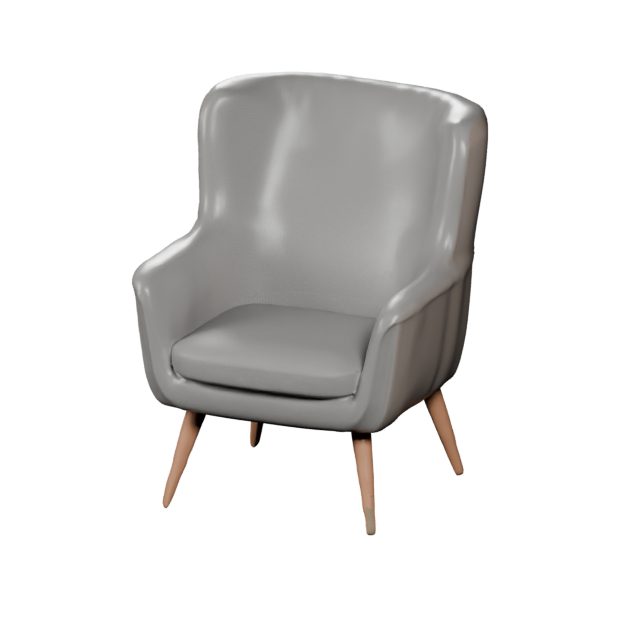
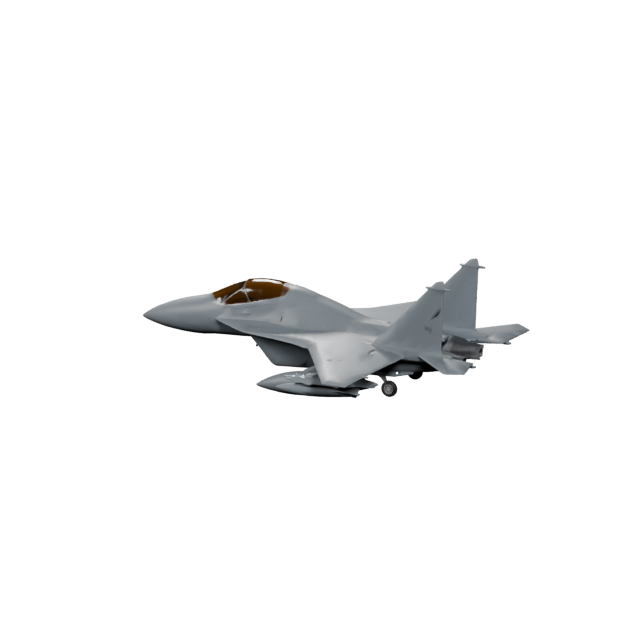
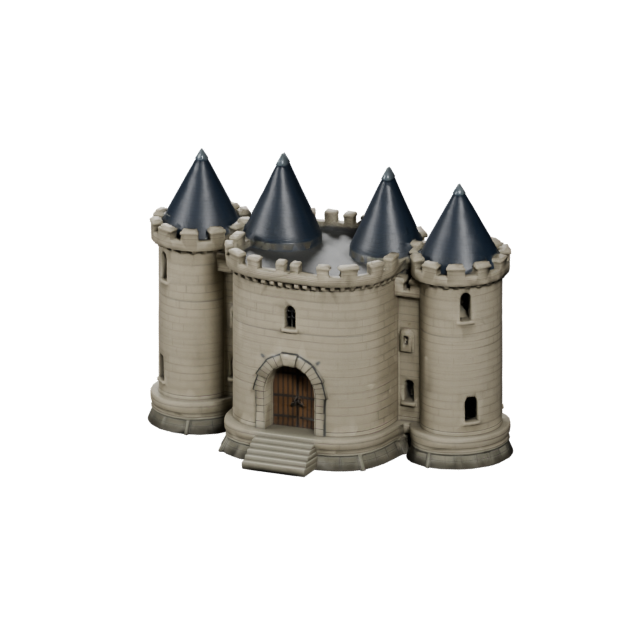
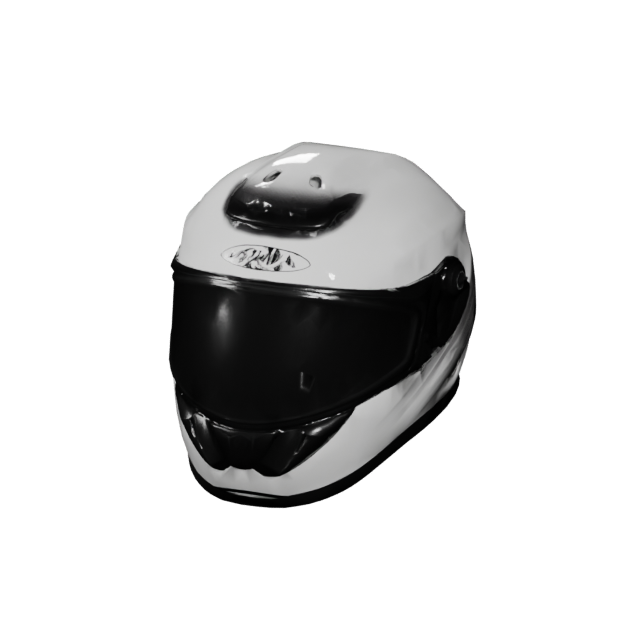
1
Hiển thị Hình dạng Đầy đủ
Ảnh chụp mặt trước và mặt bên xác định chiều rộng, chiều cao, chiều sâu, dáng silhouette và tổng thể khối lượng của sản phẩm.
 Create3D.io
Đăng nhập hoặc tạo tài khoản của bạn để tạo và quản lý các mô hình 3D AI của bạn.
Bằng cách tiếp tục, bạn đồng ý với các điều khoản của chúng tôi Điều khoản và Chính sách Bảo mật.
Tải lên 2–4 ảnh của cùng một sản phẩm hoặc vật thể và tạo một mô hình 3D có thể tải xuống trực tuyến. Các góc chụp chính diện, bên, sau và phải hoặc góc chi tiết cung cấp cho Create3D.io nhiều thông tin hơn về hình dạng toàn diện, giúp bạn xây dựng tài sản 3D cho trang sản phẩm, xem trước AR, đánh giá thiết kế, tiếp thị và in 3D—mà không phải bắt đầu từ một cảnh 3D trống.
Lần tạo này cần nhiều tín dụng hơn số dư hiện tại của bạn. Nâng cấp gói hoặc nạp thêm tín dụng để bắt đầu nhiệm vụ Chuyển từ Nhiều Góc nhìn sang 3D.
Create3D.io sử dụng nhiều góc nhìn khác nhau của cùng một vật thể thực để hướng đến một kết quả 3D duy nhất. Ảnh chụp phía trước xác định danh tính sản phẩm, ảnh chụp phía bên thêm chiều sâu, và ảnh chụp phía sau cùng hoặc ảnh chi tiết tiết lộ các đặc điểm mà nếu không sẽ chỉ được ước tính.
Bạn không cần một bộ thiết bị quét chuyên nghiệp. Chụp ảnh cùng một đối tượng từ các góc độ rõ ràng và hữu ích bằng điện thoại hoặc máy ảnh, giữ tư thế và ánh sáng nhất quán, và để Create3D.io biến bộ ảnh thành một điểm khởi đầu 3D thực tế.
Một bức ảnh cho thấy vẻ ngoài, nhưng không phải hình dáng hoàn chỉnh. Một bộ ảnh gồm mặt trước, bên, sau và bên phải hoặc ảnh chi tiết cung cấp cho Create3D.io thông tin hình ảnh trực tiếp về độ sâu sản phẩm, tỷ lệ, tay cầm, khe mở, đáy và bề mặt phía sau.
Ảnh chụp mặt trước và mặt bên xác định chiều rộng, chiều cao, chiều sâu, dáng silhouette và tổng thể khối lượng của sản phẩm.
Ảnh chụp phía sau và ảnh cận cảnh cho thấy các dây đeo, nút bấm, bánh xe, các khe mở, nhãn, đầu nối, tay cầm và các bộ phận quan trọng khác.
Khoảng cách máy ảnh và tư thế vật thể nhất quán giúp mô hình được tạo ra tuân theo cùng tỉ lệ sản phẩm ở mọi góc.
Đặt một vật lên nền đơn giản và giữ nó ở cùng một vị trí. Di chuyển máy ảnh — hoặc xoay sản phẩm — ở một khoảng cách cố định sao cho mỗi bức ảnh cung cấp một góc nhìn hữu ích mà không làm thay đổi tỉ lệ hoặc phối cảnh một cách đáng kể.
Danh sách kiểm tra chụp ảnh: sử dụng cùng một đối tượng và tư thế, tránh cắt viền, giữ ánh sáng mềm và đều, giảm phản chiếu, và duy trì khoảng cách camera tương tự trong mỗi lần chụp.
Bắt đầu với một bộ ảnh nhất quán, chọn mức độ chi tiết của mô hình, và tạo một tài sản có thể tải xuống. Xem lại kết quả trước khi sử dụng trên trang sản phẩm, trong AR, cho một bài thuyết trình thiết kế, hoặc như một điểm khởi đầu để in 3D.
Trước tiên hãy thêm ảnh trước và ảnh bên cạnh, sau đó thêm ảnh mặt sau và mặt bên phải hoặc các góc chụp chi tiết khi có.
Chọn chi tiết chất liệu, chất lượng hình học và cấu trúc tam giác hoặc tứ giác phù hợp với mục đích sử dụng.
Kiểm tra sản phẩm từ mọi góc độ, sau đó xuất theo định dạng mà cửa hàng, trình xem AR, phần mềm thiết kế hoặc quy trình in của bạn yêu cầu.
Nhiều ảnh sản phẩm đặc biệt hữu ích khi mô hình 3D phải giống một món hàng thực. Sử dụng kết quả cho trải nghiệm sản phẩm tương tác, truyền thông thiết kế, danh mục, nguyên mẫu, nội dung bán hàng và thuyết trình khách hàng.
Biến ảnh nguyên mẫu và ảnh sản phẩm thành tài liệu tham khảo 3D cho các buổi đánh giá nội bộ, thuyết trình với khách hàng và các quyết định thiết kế ban đầu.
Tạo các tài sản sản phẩm tương tác cho cửa hàng trực tuyến, trang chi tiết sản phẩm, trình xem 360° và trải nghiệm danh mục phong phú hơn.
Chuẩn bị các tài sản GLB hoặc USDZ cho AR trên web, xem trước trên di động, đặt ảo và trình diễn sản phẩm cho khách hàng.
Tạo một điểm khởi đầu 3D từ các tham chiếu vật lý, sau đó sửa chữa, thay đổi tỉ lệ, đo lường và xuất dưới dạng STL hoặc 3MF để chế tạo nguyên mẫu.
Chuyển ảnh chụp từ phía trước, phía bên và phía sau của ghế, đèn, đồ trang trí, đồ đạc gắn cố định và các vật dụng nội thất nhỏ thành các tài sản 3D có thể xem xét.
Tạo các mô hình 3D của đồ chơi, đồ thủ công, tượng nhỏ, phụ kiện, đồ gốm và các sản phẩm nhỏ để trưng bày hoặc lập kế hoạch.
Tái sử dụng tài sản 3D cho hình ảnh sản phẩm, hình ảnh chiến dịch, bộ bài thuyết trình bán hàng, bài đăng mạng xã hội, hình thu nhỏ và tài liệu ra mắt.
Xây dựng tham chiếu 3D trực quan cho kho lưu trữ sản phẩm, tài liệu đào tạo, bộ sưu tập bảo tàng, lớp học và tài liệu hướng dẫn.
Một bức ảnh đơn lẻ hữu ích cho việc truyền đạt ý tưởng nhanh. Chọn quy trình làm việc nhiều ảnh khi khách hàng, đối tác hoặc đội sản xuất cần nhìn thấy vật thật từ nhiều phía và những đặc điểm quan trọng không thể để việc ước lượng.
Sử dụng nhiều ảnh khác nhau cho tay cầm, chân, bánh xe, dây đeo, tấm che, bộ điều khiển, lỗ mở, đế và các hình dạng bất đối xứng.
Sử dụng nhiều tài liệu tham khảo khi kết quả phải tuân theo một sản phẩm, nguyên mẫu, bao bì, đồ sưu tập hoặc món đồ thủ công hiện có.
Thêm các góc nhìn phía sau và bên cho trình xem sản phẩm tương tác, xem trước AR, trình bày 360° và danh mục kỹ thuật số.
Đồ nội thất phức tạp, dụng cụ, giày dép, túi xách, thiết bị gia dụng, đồ chơi và các sản phẩm cơ khí được hưởng lợi từ nhiều bằng chứng hình ảnh hơn.
Sử dụng nhiều ảnh khi một quy trình thiết kế hoặc in ấn cần một hình dạng khởi đầu hoàn chỉnh hơn trước khi dọn dẹp và đo đạc.
Tạo một mô hình có thể được kiểm tra từ mọi góc độ trong các buổi đánh giá sản phẩm, thảo luận bán hàng và phê duyệt thiết kế.
Phương pháp tốt nhất phụ thuộc vào bạn có bao nhiêu ảnh và mô hình cần giống với vật thật đến mức nào. Quy trình làm việc với 2–4 ảnh cung cấp nhiều hướng dẫn về hình dạng hơn so với một ảnh mà không yêu cầu bộ ảnh lớn như phép đo ảnh truyền thống.
| Điều gì quan trọng với bạn | Nhiều ảnh thành 3D | Một hình ảnh đơn lẻ thành 3D | Quang trắc ảnh |
|---|---|---|---|
| Cần ảnh | 2–4 ảnh | 1 ảnh | 20–200+ ảnh |
| Hình dạng & độ chính xác cạnh | Cải tiến — được hướng dẫn bởi nhiều góc độ | Giới hạn — một mặt duy nhất | Chi tiết khi việc ghi nhận phạm vi bao phủ và xử lý mạnh mẽ |
| Tốc độ đến mô hình đầu tiên | Quy trình làm việc trực tuyến nhanh chóng | Cài đặt nhanh nhất | Quy trình ghi lại và xử lý kéo dài |
| Kỹ năng yêu cầu | Thân thiện với người mới bắt đầu | Thân thiện với người mới bắt đầu | Thêm về chụp (ghi hình) và phần mềm |
| Xử lý các bề mặt ẩn | Hướng dẫn tốt hơn khi bao gồm ảnh phía sau và ảnh bên cạnh | Thường được đoán | Bị bắt giữ khi bộ ảnh cung cấp độ phủ đầy đủ |
| Dọn dẹp trước khi sử dụng cuối cùng | Việc xem xét và dọn dẹp có thể vẫn cần thiết | Việc xem xét và dọn dẹp có thể vẫn cần thiết | Thường đòi hỏi dọn dẹp quét và tái lưới |
| Tốt nhất cho | Sản phẩm, đồ nội thất, công cụ, đồ sưu tập và các tham chiếu tới vật thể thật | Các khái niệm nhanh chóng từ một hình ảnh | Các bản quét thực tế có độ chi tiết cao |
| Các định dạng xuất khẩu | GLB, OBJ, FBX, STL, USDZ, nhiều hơn | GLB, OBJ, FBX, STL, USDZ, nhiều hơn | Tùy theo phần mềm |
Sử dụng nhiều ảnh là một giải pháp thực tế ở giữa: nó cung cấp thông tin trực tiếp về đối tượng nhiều hơn so với một hình ảnh, đồng thời yêu cầu ít ảnh và ít xử lý hơn nhiều so với một quét quang trắc đầy đủ. Chỉ có một ảnh thôi? Thử Ảnh thành 3D. Bắt đầu từ một ý tưởng thay vào đó? Thử Chuyển Văn Bản thành 3D.
Chọn định dạng tệp phù hợp với bước tiếp theo: GLB cho trình xem sản phẩm trên web, USDZ cho AR của Apple, STL hoặc 3MF cho chuẩn bị in ấn, và OBJ hoặc FBX cho công cụ chỉnh sửa và thiết kế.
Các câu trả lời thực tiễn về số lượng ảnh, chất lượng chụp, trường hợp sử dụng sản phẩm, định dạng tệp, nhiếp ảnh đo đạc (photogrammetry), in 3D và sử dụng thương mại.
Vâng. Tải lên 2 đến 4 ảnh của cùng một sản phẩm hoặc vật thể từ các góc khác nhau. Create3D.io kết hợp bộ ảnh thành một mô hình 3D có thể tải xuống.
Sử dụng ít nhất một ảnh chụp mặt trước và một ảnh chụp nghiêng. Thêm ảnh mặt sau và ảnh phía bên phải hoặc ảnh chi tiết sẽ cung cấp cho AI nhiều thông tin hơn về các bề mặt ẩn, độ sâu và các tính năng của sản phẩm.
Sử dụng một vật thể cho mỗi ảnh, giữ vật thể ở cùng một tư thế, chụp nó từ khoảng cách tương tự, sử dụng ánh sáng đều và chọn phông nền sạch với sự tách biệt rõ ràng xung quanh vật thể.
Vâng. Ảnh rõ nét từ điện thoại hoặc máy ảnh hiện đại có thể hoạt động tốt. Tránh mờ do chuyển động, bóng đổ nặng, méo ống kính góc rộng, viền ảnh bị cắt và thay đổi ánh sáng lớn giữa các góc nhìn.
Vâng. Nhiều ảnh sản phẩm có thể được sử dụng để tạo tài sản 3D cho các trang sản phẩm, trình xem tương tác, danh mục, bản xem trước AR, đánh giá thiết kế và nội dung tiếp thị.
Chúng mô tả cùng một quy trình chung: nhiều góc nhìn của cùng một đối tượng được sử dụng để tạo một mô hình 3D. Trang Create3D.io này sử dụng cụm từ rõ ràng hơn "nhiều ảnh thành 3D" cho các quy trình làm việc về sản phẩm và vật thật.
Chuyển từ một ảnh đơn sang 3D nhanh hơn khi chỉ có một hình ảnh, nhưng các phía không thấy được phải được ước lượng. Nhiều ảnh cung cấp các tham chiếu hình ảnh trực tiếp cho phía trước, hai bên và phía sau.
Quang trắc thường yêu cầu nhiều ảnh chồng lấp và xử lý bổ sung để tái tạo một bản quét. Create3D.io sử dụng 2 đến 4 ảnh tham chiếu để tạo điểm khởi đầu 3D thực dụng với công việc chụp ít hơn.
Sản phẩm, giày dép, túi xách, đồ nội thất, dụng cụ, đồ chơi, đồ sưu tập, thiết bị gia dụng nhỏ, bao bì, hàng thủ công và các vật thể khác có hình dạng rõ ràng và chi tiết bên cạnh nhìn thấy được đều hoạt động tốt.
Bạn có thể xuất STL hoặc 3MF rồi kiểm tra, phóng to/thu nhỏ và sửa chữa mô hình trước khi in. Luôn xem xét độ dày thành, tính kín nước, kích thước và yêu cầu chống đỡ trong quy trình in của bạn.
Quyền thương mại phụ thuộc vào gói Create3D.io của bạn và quyền mà bạn nắm giữ đối với các ảnh tải lên và thiết kế đối tượng. Chỉ tải lên những hình ảnh mà bạn sở hữu hoặc được ủy quyền sử dụng.
Create3D.io hỗ trợ GLB, OBJ, FBX, STL, PLY, USDZ và 3MF cho web 3D, AR, trực quan hóa sản phẩm, thiết kế, chỉnh sửa và quy trình làm việc in 3D.
Tải lên 2–4 ảnh rõ nét của cùng một sản phẩm hoặc vật thể. Create3D.io kết hợp các góc nhìn thành một tài sản 3D duy nhất mà bạn có thể xem lại và xuất cho thương mại điện tử, AR, thuyết trình thiết kế, danh mục, tiếp thị và chuẩn bị in ấn.