1
Ipakita ang Buong Hugis
Ang mga larawan mula sa harap at gilid ay nagpapakita ng lapad, taas, lalim, silweta, at ang kabuuang dami/bolyum ng produkto.
 Create3D.io
Mag-sign in o lumikha ng iyong account upang makagawa at pamahalaan ang iyong mga AI 3D modelo.
Sa pagpapatuloy, sumasang-ayon ka sa aming Mga Tuntunin at Patakaran sa Pagkapribado.
Mag-upload ng 2–4 na mga larawan ng parehong produkto o bagay at lumikha ng isang downloadable na 3D na modelo online. Ang mga front, side, back, at right o detail na mga view ay nagbibigay sa Create3D.io ng mas maraming impormasyon tungkol sa buong hugis, kaya makakagawa ka ng mga 3D asset para sa mga pahina ng produkto, AR preview, design review, marketing, at 3D printing—nang hindi nagsisimula mula sa blangkong 3D na eksena.
Ang henerasyong ito ay nangangailangan ng mas maraming kredito kaysa sa kasalukuyang balanse mo. I-upgrade ang iyong plano o mag-top up ng kredito upang simulan ang Multiview to 3D na gawain.
Gumagamit ang Create3D.io ng ilang mga tanawin ng parehong totoong bagay upang gabayan ang isang 3D na resulta. Itinatakda ng harapang larawan ang pagkakakilanlan ng produkto, nagdaragdag ang larawan sa gilid ng lalim, at ipinapakita ng likod kasama ang kanang larawan o mga larawan ng detalye ang mga tampok na kung hindi ay huhulaan na lamang.
Hindi mo kailangan ng propesyonal na kagamitan para sa pag-scan. Kunuan nang larawan ang parehong bagay mula sa malinaw at kapaki-pakinabang na mga anggulo gamit ang isang telepono o kamera, panatilihin ang pareho ang posisyon at ilaw, at hayaan ang Create3D.io na gawing praktikal na 3D na panimulang punto ang hanay ng mga larawan.
Isang larawan ay nagpapakita ng hitsura, ngunit hindi ang kumpletong anyo. Ang isang set ng mga larawan na kuha mula sa harapan, gilid, likod, at kanan o mga detalye ay nagbibigay sa Create3D.io ng direktang visual na impormasyon tungkol sa lalim ng produkto, mga proporsyon, mga hawakan, mga bukasan, mga base, at mga likurang ibabaw.
Ang mga larawan mula sa harap at gilid ay nagpapakita ng lapad, taas, lalim, silweta, at ang kabuuang dami/bolyum ng produkto.
Ang mga kuha ng likod at detalyadong larawan ay nagpapakita ng mga strap, butones, gulong, mga pagbubukas, mga label, mga konektor, mga hawakan, at iba pang mahahalagang bahagi.
Ang pare-parehong distansya ng kamera at posisyon ng bagay ay tumutulong sa ginawang modelo na sundan ang parehong proporsyon ng produkto sa bawat anggulo.
Ilagay ang isang bagay laban sa simpleng background at panatilihin itong nasa parehong posisyon. Ilipat ang kamera—o i-ikot ang produkto—sa pare-parehong distansya upang bawat larawan ay magdagdag ng kapaki-pakinabang na pananaw nang hindi malaki ang pagbabago ng sukat o perspektiba.
Checklist ng larawan: gumamit ng parehong bagay at posisyon, iwasang maputol ang mga gilid, panatilihing malambot at pantay ang ilaw, bawasan ang mga pagninilaw, at panatilihin ang magkatulad na distansya ng kamera sa bawat kuha.
Magsimula sa isang pare-parehong hanay ng mga larawan, piliin kung gaano kas detalyado ang modelo, at lumikha ng isang nai-download na asset. Suriin ang resulta bago ito gamitin sa isang pahina ng produkto, sa AR, para sa isang presentasyon ng disenyo, o bilang panimulang punto para sa 3D printing.
Maglagay muna ng mga larawan ng harapan at gilid, pagkatapos idagdag ang mga larawan ng likod at kanang gilid o mga detalye kapag magagamit.
Piliin ang detalye ng texture, kalidad ng geometry, at topology ng trianggulo o quad para sa inaasahang gamit.
Suriin ang produkto mula sa bawat anggulo, pagkatapos i-export sa format na kinakailangan ng iyong tindahan, AR viewer, design software, o workflow para sa pag-print.
Maraming mga larawan ng produkto ay partikular na kapaki-pakinabang kapag kailangang magmukha ang 3D na modelo ng isang tunay na bagay. Gamitin ang resulta para sa mga interaktibong karanasan ng produkto, komunikasyon sa disenyo, mga katalogo, mga prototype, nilalaman ng pagbebenta, at mga presentasyon para sa mga customer.
I-turn ang mga prototype at produkto na mga larawan sa 3D na sanggunian para sa mga panloob na pagsusuri, presentasyon sa kliyente, at mga maagang desisyon sa disenyo.
Lumikha ng mga interaktibong asset ng produkto para sa mga online na tindahan, mga pahina ng detalye ng produkto, 360° viewers, at mas mayamang karanasan sa katalogo.
Ihanda ang mga asset na GLB o USDZ para sa web-based na AR, mobile na preview, virtual na paglalagay, at mga demonstrasyon ng produkto para sa mga customer.
Gumawa ng 3D na panimulang punto mula sa mga pisikal na sanggunian, pagkatapos ay ayusin, i-scale, sukatin, at i-export bilang STL o 3MF para sa prototyping.
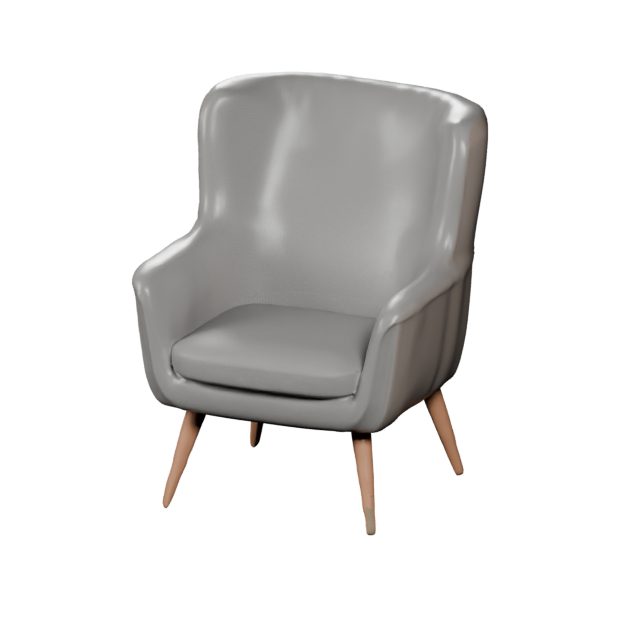
I-convert ang mga litrato mula sa harap, gilid, at likod ng mga upuan, lampara, dekorasyon, mga pasilidad, at maliliit na kasangkapan sa mga 3D asset na maaaring suriin.
Gumawa ng 3D na representasyon ng mga laruan, handicraft, figurine, aksesorya, keramika, at maliliit na produkto para sa pagpapakita o pagpaplano.
Gamitin muli ang 3D asset para sa mga product render, visuals ng kampanya, sales deck, mga post sa social media, thumbnail, at mga materyales para sa paglulunsad.
Gumawa ng mga visual na 3D na reperensya para sa mga archive ng produkto, materyales sa pagsasanay, koleksyon ng museo, mga silid-aralan, at dokumentasyon.
Isang larawan lang ay kapaki-pakinabang para sa mabilis na konsepto. Pumili ng workflow na may maraming larawan kapag ang mga customer, kliyente, o mga koponan sa produksyon ay kailangang makita ang totoong bagay mula sa iba't ibang anggulo at ang mahahalagang katangian ay hindi maaaring iwan sa pagpapalagay.
Gumamit ng ilang mga larawan para sa mga hawakan, mga hita, mga gulong, mga strap, mga panel, mga kontrol, mga bukasan, mga base, at mga hindi simetrikal na hugis.
Gumamit ng maraming sanggunian kapag ang output ay kailangang sumunod sa umiiral na produkto, prototype, pakete, kolektible, o gawaing kamay.
Magdagdag ng likod at gilid na mga tanawin para sa mga interactive na tagapagpakita ng produkto, mga preview ng AR, mga presentasyong 360°, at mga digital na katalogo.
Ang mga kumplikadong kasangkapan, kagamitan, panapak, mga bag, aparatong pangbahay, laruan, at mga produktong mekanikal ay nakikinabang mula sa mas maraming visual na ebidensya.
Gumamit ng maraming larawan kapag ang isang workflow ng disenyo o pag-iimprenta ay nangangailangan ng mas kumpletong panimulang hugis bago ang paglilinis at pagsukat.
Lumikha ng isang modelo na maaaring masilip mula sa bawat anggulo sa panahon ng mga pagsusuri ng produkto, mga talakayan sa pagbebenta, at mga pag-apruba ng disenyo.
Ang pinakamahusay na pamamaraan ay nakadepende sa kung ilang mga larawan ang mayroon ka at kung gaano kahigpit kailangang sundan ng modelo ang totoong bagay. Ang workflow na may 2–4 na larawan ay nagbibigay ng mas maraming gabay sa hugis kaysa sa isang imahe nang hindi nangangailangan ng malaking hanay ng pagkuha gaya ng tradisyonal na photogrammetry.
| Ano ang mahalaga sa iyo | Maramihang mga larawan patungong 3D | Isang larawan tungo sa 3D | Pfotogrametriya |
|---|---|---|---|
| Kailangang mga larawan | 2–4 na mga larawan | 1 larawan | 20–200+ larawan |
| Hugis & katumpakan ng gilid | Pinahusay — ginabayan ng ilang mga anggulo | Limitado — isang panig lamang | Detalyado kapag malakas ang saklaw ng pagkuha at pagproseso |
| Bilis sa unang modelo | Mabilis na online na daloy ng trabaho | Pinakamabilis na pagsasaayos | Mas mahaba na daloy ng pagkuha at pagproseso |
| Kinakailangang kakayahan | Palakaibigang para sa mga nagsisimula | Palakaibigang para sa mga nagsisimula | Higit pang pagkuha at kaalaman sa software |
| Humahawak ng mga nakatagong ibabaw | Mas mahusay na ginabayan kapag kasama ang mga larawan ng likod at gilid | Madalas hinuhulaan | Nahuli kapag nagbibigay ang set ng mga larawan ng buong saklaw |
| Paglilinis bago ang huling paggamit | Maaaring kailanganin pa ang pagsusuri at paglilinis | Maaaring kailanganin pa ang pagsusuri at paglilinis | Madalas nangangailangan ng paglilinis ng scan at retopolohiya |
| Pinakamainam para sa | Mga produkto, kasangkapan, kagamitan, koleksyon, at mga sanggunian sa totoong bagay | Mabilis na mga konsepto mula sa isang imahe | Napakataas na detalye na mga totoong scan |
| Mga format ng pag-export | GLB, OBJ, FBX, STL, USDZ, iba pa | GLB, OBJ, FBX, STL, USDZ, iba pa | Nag-iiba depende sa software |
Ang paggamit ng maraming larawan ay isang praktikal na gitnang landas: nagbibigay ito ng mas direktang impormasyon tungkol sa bagay kaysa sa isang imahe lamang, habang nangangailangan ng mas kaunting mga larawan at mas kaunting pagproseso kaysa sa isang kumpletong photogrammetry scan. Isa lamang ang mayroon kang larawan? Subukan ang Imahe patungong 3D. Nagsisimula mula sa isang ideya na lang? Subukan ang Teksto sa 3D.
Piliin ang format ng file na angkop para sa susunod na hakbang: GLB para sa mga viewer ng produkto sa web, USDZ para sa Apple AR, STL o 3MF para sa paghahanda ng pagpi-print, at OBJ o FBX para sa pag-edit at mga tool sa disenyo.
Mga praktikal na sagot tungkol sa bilang ng mga litrato, kalidad ng kuha, mga gamit ng produkto, mga format ng file, photogrammetry, 3D printing, at komersyal na paggamit.
Oo. Mag-upload ng 2 hanggang 4 na larawan ng parehong produkto o bagay mula sa iba't ibang anggulo. Pinagsasama ng Create3D.io ang set ng mga larawan upang makagawa ng isang 3D na modelo na maaaring i-download.
Gumamit ng hindi bababa sa isang larawan ng harapan at isang larawan ng gilid. Ang pagdagdag ng mga larawan ng likod at kanang gilid o mga detalyadong larawan ay nagbibigay sa AI ng higit pang impormasyon tungkol sa mga nakatagong ibabaw, lalim, at mga tampok ng produkto.
Gumamit ng isang bagay sa bawat larawan, panatilihin ang posisyon ng bagay, kunan ng larawan mula sa magkatulad na distansya, gumamit ng pantay na pag-iilaw at pumili ng malinis na background na may malinaw na paghihiwalay sa paligid ng bagay.
Oo. Ang malinaw na mga larawan mula sa isang modernong telepono o kamera ay maaaring gumana nang mabuti. Iwasan ang paggalaw na malabo, mabibigat na anino, distortion mula sa wide-angle, mga gupit sa mga gilid at malalaking pagbabago sa pag-iilaw sa pagitan ng mga anggulo.
Oo. Maaaring gumamit ng maraming larawan ng produkto upang makalikha ng mga 3D na asset para sa mga pahina ng produkto, mga interactive na viewer, katalogo, AR preview, mga pagsusuri ng disenyo, at nilalamang pang-marketing.
Inilalarawan nila ang parehong pangkalahatang daloy ng trabaho: ilang mga tanawin ng iisang bagay ang ginagamit upang lumikha ng isang 3D na modelo. Ginagamit ng pahinang Create3D.io ang mas malinaw na pariralang maraming litrato patungong 3D para sa mga daloy ng trabaho ng produkto at totoong bagay.
Ang isang larawan tungo sa 3D ay mas mabilis kapag iisa lamang ang larawan na magagamit, ngunit kailangang tantiyahin ang mga hindi nakikitang bahagi. Nagbibigay ang maraming larawan ng direktang mga visual na sanggunian para sa harapan, mga gilid at likod.
Kadalasang nangangailangan ang photogrammetry ng maraming magkakapatong na larawan at karagdagang pagproseso upang mabuo ang isang scan. Gumagamit ang Create3D.io ng 2 hanggang 4 na mga pinagmulang larawan upang makabuo ng isang praktikal na panimulang 3D na punto na may mas kaunting gawain sa pagkuha.
Mga produkto, sapatos, bag, kasangkapan, mga kagamitan, laruan, koleksiyon, maliliit na gamit sa bahay, pambalot, gawaing-kamay at iba pang mga bagay na may malinaw na hugis at nakikitang mga detalye sa gilid ay mahusay na gumagana.
Maaari mong i-export ang STL o 3MF at pagkatapos ay suriin, sukatin at ayusin ang modelo bago mag-print. Palaging repasuhin ang kapal ng pader, pagkakabuhos (watertightness), mga sukat at mga kinakailangan sa suporta sa iyong workflow ng pag-print.
Ang mga karapatang pang-komersiyo ay nakadepende sa iyong plano sa Create3D.io at sa mga karapatan na hawak mo sa mga na-upload na larawan at disenyo ng bagay. Mag-upload lamang ng mga imahe na pag-aari mo o kung saan awtorisado kang gumamit.
Sinusuportahan ng Create3D.io ang GLB, OBJ, FBX, STL, PLY, USDZ, at 3MF para sa web 3D, AR, visualisasyon ng produkto, disenyo, pag-edit, at mga workflow ng 3D printing.
Mag-upload ng 2–4 malinaw na larawan ng parehong produkto o bagay. Pinagsasama ng Create3D.io ang mga pananaw upang maging isang 3D na asset na maaari mong suriin at i-export para sa e-commerce, AR, presentasyon ng disenyo, katalogo, marketing, at paghahanda para sa pag-print.