1
Visa hela formen
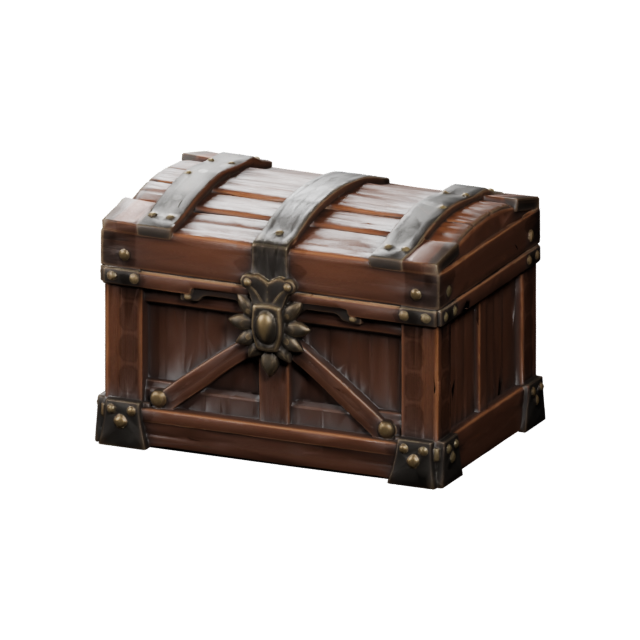
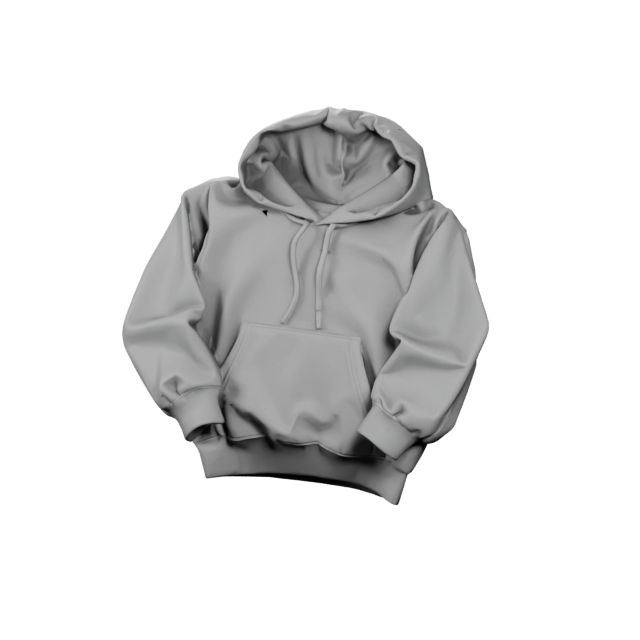
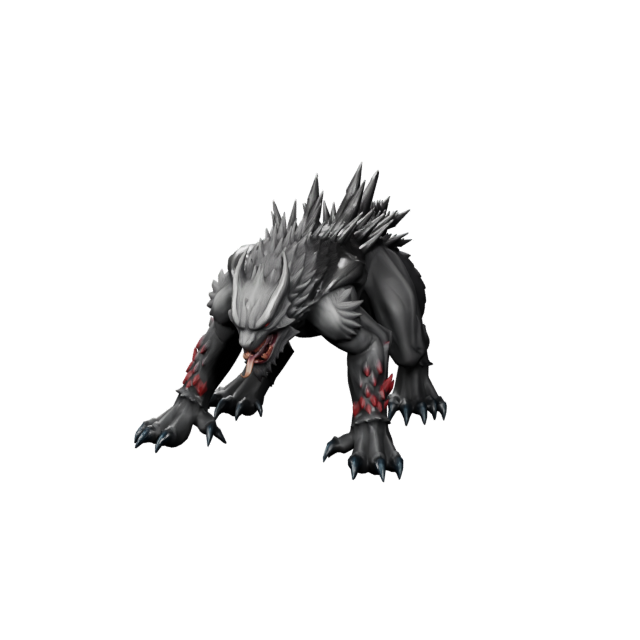
Fram- och sidofoton fastställer produktens bredd, höjd, djup, silhuett och den övergripande volymen.
 Create3D.io
Logga in eller skapa ditt konto för att generera och hantera dina AI-drivna 3D-modeller.
Genom att fortsätta godkänner du våra Villkor och Integritetspolicy.
Ladda upp 2–4 foton av samma produkt eller föremål och skapa en nedladdningsbar 3D-modell online. Främre, sida, bak och höger eller detaljvyer ger Create3D.io mer information om hela formen, så att du kan skapa 3D-tillgångar för produktsidor, AR-förhandsvisningar, designgranskningar, marknadsföring och 3D-utskrift — utan att börja från en tom 3D-scen.
Denna generering kräver fler krediter än din nuvarande balans. Uppgradera din plan eller fyll på krediter för att starta Multiview till 3D-uppgiften.
Create3D.io använder flera vyer av samma verkliga objekt för att styra ett 3D-resultat. Framfotot fastställer produktidentiteten, sidofotot tillför djup, och bak- samt höger- eller detaljfotona avslöjar egenskaper som annars skulle uppskattas.
Du behöver inte någon professionell skanningsutrustning.Fotografera samma objekt från tydliga, användbara vinklar med en telefon eller kamera, håll posen och belysningen konsekvent, och låt Create3D.io förvandla fotoserien till en praktisk 3D-startpunkt.
Ett foto visar utseendet, men inte den fullständiga formen. Ett set med fram-, sida-, bak- och höger- eller detaljfoto ger Create3D.io direkt visuell information om produktens djup, proportioner, handtag, öppningar, bottnar och bakre ytor.
Fram- och sidofoton fastställer produktens bredd, höjd, djup, silhuett och den övergripande volymen.
Bilder på baksidan och i detalj visar remmar, knappar, hjul, öppningar, etiketter, kontakter, handtag och andra viktiga delar.
Konsekvent kamerabstånd och objektpose hjälper den genererade modellen att följa samma produktproportioner från varje vinkel.
Placera ett objekt mot en enkel bakgrund och behåll det i samma position. Flytta kameran—eller rotera produkten—på ett jämnt avstånd så att varje foto tillför en användbar vy utan att förändra skala eller perspektiv dramatiskt.
Fotokontrollista: använd samma objekt och pose, undvik beskurna kanter, behåll mjukt och jämnt ljus, minska reflektioner och upprätthåll liknande kameravstånd i varje bild.
Börja med ett konsekvent bildset, välj hur detaljerad modellen ska vara, och generera en nedladdningsbar tillgång. Granska resultatet innan du använder det på en produktsida, i AR, för en designpresentation, eller som utgångspunkt för 3D-utskrift.
Lägg först till front- och sidofoton, ta sedan med bak- och högersidiga eller detaljbilder när sådana finns tillgängliga.
Välj texturdetalj, geometrikvalitet och triangel- eller fyrkants-topologi för det avsedda användningsområdet.
Inspektera produkten från alla vinklar, exportera sedan i det format som krävs av din butik, AR-visare, designprogram eller tryckarbetsflöde.
Flera produktfoton är särskilt användbara när 3D-modellen måste likna en verklig vara. Använd resultatet för interaktiva produktupplevelser, designkommunikation, kataloger, prototyper, försäljningsmaterial och kundpresentationer.
Förvandla prototyp- och produktfoton till 3D-referenser för interna granskningar, kundpresentationer och tidiga designbeslut.
Skapa interaktiva produkttillgångar för nätbutiker, produktsidor, 360°-visare och rikare katalogupplevelser.
Förbered GLB- eller USDZ-resurser för webbaserad AR, mobilförhandsvisningar, virtuell placering och kundproduktdemonstrationer.
Skapa en 3D-startpunkt från fysiska referenser, reparera sedan, skala, mät och exportera STL eller 3MF för prototypframställning.
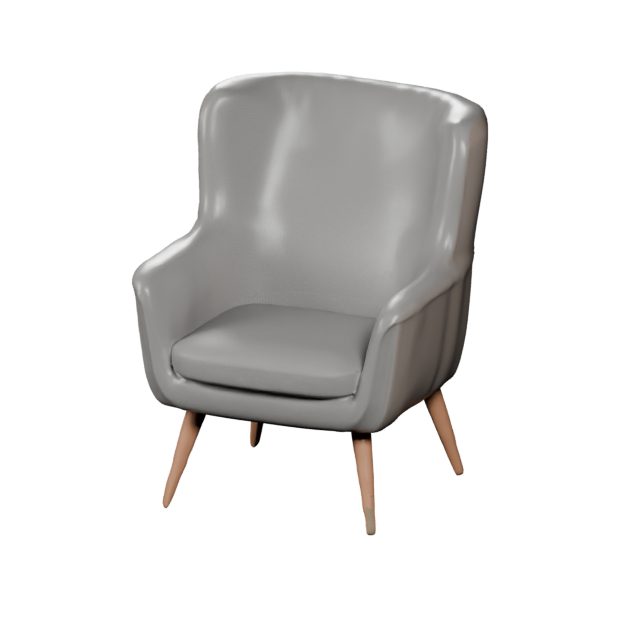
Konvertera fram-, sida- och bakfoton av stolar, lampor, dekorationer, armaturer och små möbler till granskbara 3D-tillgångar.
Skapa 3D-representationer av leksaker, hantverk, figurer, tillbehör, keramik och små produkter för visning eller planering.
Återanvänd 3D-resursen för produktbilder, kampanjvisuals, säljpresentationer, inlägg i sociala medier, miniatyrbilder och lanseringsmaterial.
Skapa visuella 3D-referenser för produktarkiv, utbildningsmaterial, museisamlingar, klassrum och dokumentation.
Ett enda foto är användbart för ett snabbt koncept. Välj en arbetsmetod med flera foton när kunder, klienter eller produktionsteam behöver se det verkliga objektet från flera sidor och viktiga egenskaper inte kan lämnas åt uppskattning.
Använd flera foton för handtag, ben, hjul, remmar, paneler, kontroller, öppningar, bottnar och asymmetriska former.
Använd flera referenser när utdata måste följa en befintlig produkt, prototyp, förpackning, samlarobjekt eller hantverksföremål.
Lägg till bak- och sidovy för interaktiva produktvisare, AR-förhandsgranskningar, 360°-presentationer och digitala kataloger.
Komplexa möbler, verktyg, skor, väskor, apparater, leksaker och mekaniska produkter drar nytta av mer visuella bevis.
Använd flera foton när ett design- eller tryckflöde behöver en mer komplett startform innan rengöring och mätning.
Skapa en modell som kan inspekteras från alla vinklar under produktgranskningar, försäljningssamtal och designgodkännanden.
Den bästa metoden beror på hur många foton du har och hur noggrant modellen behöver följa det verkliga objektet. Ett arbetsflöde med 2–4 foton ger mer formstyrning än en bild utan att kräva den stora inspelningsmängd som traditionell fotogrammetri kräver.
| Vad som betyder något för dig | Flera foton till 3D | Enstaka bild till 3D | Fotogrammetri |
|---|---|---|---|
| Foton behövs | 2–4 foton | 1 foto | 20–200+ bilder |
| Form & sidans noggrannhet | Förbättrad — vägledd av flera vinklar | Begränsad — endast en sida | Detaljerad när fångsttäckning och bearbetning är starka |
| Hastighet till första modell | Snabbt onlinearbetsflöde | Snabbaste uppsättningen | Längre inspelnings- och bearbetningsarbetsflöde |
| Färdighet krävs | Nybörjarvänlig | Nybörjarvänlig | Mer fångst och programvarukunskap |
| Hanterar dolda ytor | Bättre vägledd när bak- och sidofoton ingår | Ofta gissat | Fångad när fotoserien ger full täckning |
| Rengöring före slutlig användning | Granskning och städning kan fortfarande behövas | Granskning och städning kan fortfarande behövas | Ofta krävs rengöring av skanningar och retopologi |
| Bäst för | Produkter, möbler, verktyg, samlarföremål och referenser till verkliga föremål | Snabba koncept från en bild | Mycket detaljerade verkliga skanningar |
| Exportformat | GLB, OBJ, FBX, STL, USDZ, fler | GLB, OBJ, FBX, STL, USDZ, fler | Varierar beroende på programvara |
Att använda flera foton är en praktisk kompromiss: det ger mer direkt information om objektet än en bild, samtidigt som det kräver betydligt färre foton och mindre bearbetning än en fullständig fotogrammetrisk skanning. Har du bara ett foto? Prova bild till 3D. Börja istället från en idé? Prova text till 3D.
Välj filformatet som passar nästa steg: GLB för webbproduktvisare, USDZ för Apple AR, STL eller 3MF för förberedelse för utskrift, och OBJ eller FBX för redigerings- och designverktyg.
Praktiska svar om antal foton, fångstkvalitet, produktanvändningsfall, filformat, fotogrammetri, 3D-utskrift och kommersiell användning.
Ja. Ladda upp 2 till 4 foton av samma produkt eller objekt från olika vinklar. Create3D.io kombinerar fotoserien till en nedladdningsbar 3D-modell.
Använd minst ett framfoto och ett sidofoto. Att lägga till ett bakre foto och ett högersidofoto eller detaljbilder ger AI:n mer information om dolda ytor, djup och produktfunktioner.
Använd ett föremål per foto, håll föremålet i samma pose, fotografera det från ett liknande avstånd, använd jämnt ljus och välj en ren bakgrund med tydlig separering runt föremålet.
Ja. Klara bilder från en modern telefon eller kamera kan fungera bra. Undvik rörelseoskärpa, kraftiga skuggor, vidvinkeldeformation, beskurna kanter och stora ljusförändringar mellan vyer.
Ja. Flera produktbilder kan användas för att skapa 3D-tillgångar för produktsidor, interaktiva visare, kataloger, AR-förhandsvisningar, designgranskningar och marknadsföringsinnehåll.
De beskriver samma allmänna arbetsflöde: flera vyer av samma objekt används för att skapa en 3D-modell. Denna Create3D.io-sida använder den tydligare frasen flera foton till 3D för produkt- och verkliga objekt-arbeidsflöden.
En enda bild till 3D är snabbare när bara en bild finns tillgänglig, men osedda sidor måste uppskattas. Flera bilder ger direkta visuella referenser för fram- , sidorna och baksidan.
Fotogrammetri kräver vanligtvis många överlappande foton och ytterligare bearbetning för att återskapa en skanning. Create3D.io använder 2 till 4 referensfoton för att generera en praktisk 3D-startpunkt med mindre fångstarbete.
Produkter, skor, väskor, möbler, verktyg, leksaker, samlarobjekt, små hushållsapparater, förpackningar, handgjorda varor och andra föremål med tydliga former och synliga sidodetaljer fungerar bra.
Du kan exportera STL eller 3MF och sedan inspektera, skala och reparera modellen innan utskrift. Granska alltid väggtjocklek, vattentäthet, mått och stödkrav i din utskriftsarbetsflöde.
Kommersiella rättigheter beror på din Create3D.io-plan och de rättigheter du innehar till de uppladdade fotografierna och objektets design. Ladda bara upp bilder som du äger eller har tillstånd att använda.
Create3D.io stöder GLB, OBJ, FBX, STL, PLY, USDZ och 3MF för webbaserad 3D, AR, produktvisualisering, design, redigering och arbetsflöden för 3D-utskrift.
Ladda upp 2–4 tydliga foton av samma produkt eller objekt. Create3D.io kombinerar vyerna till en 3D-modell som du kan granska och exportera för e-handel, AR, designpresentationer, kataloger, marknadsföring och tryckförberedelser.